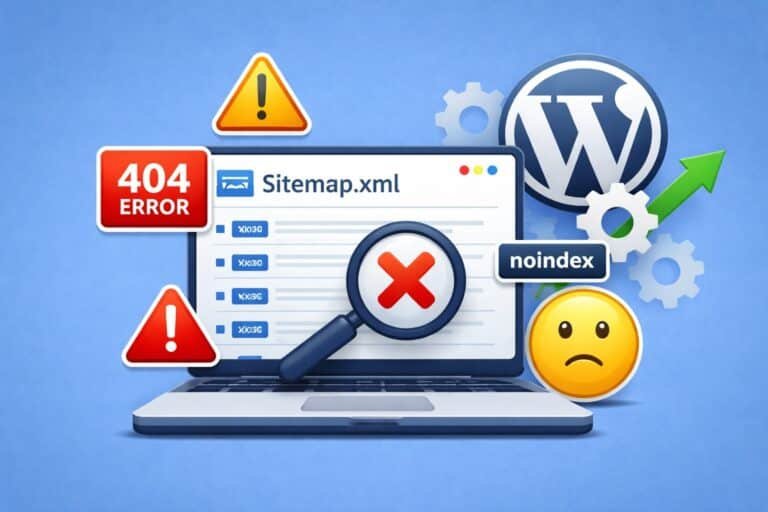
Migrare un sito WordPress può sembrare una procedura complicata, ma non devi preoccuparti: se esegui i passaggi giusti e segui una guida strutturata, puoi spostare il tuo sito da un hosting a un altro o da un dominio a un altro senza perdere dati, contenuti o visibilità SEO.
In questo articolo cercherò di spiegare in maniera molto semplice i passaggi per migrare un sito WordPress evitando tecnicismi superflui, e vedremo una procedura chiara e alla portata di tutti.
Perché è importante migrare correttamente un sito WordPress
Una migrazione fatta male può causare problemi come:
- articoli o immagini mancanti
- errori 404
- moduli di contatto che non funzionano
- perdita del posizionamento su Google
- calo del traffico
- errori strani dopo il trasferimento
Google, infatti, quando trova pagine non raggiungibili o cambiamenti improvvisi negli URL, può decidere di abbassare la visibilità del sito.
Per questo è fondamentale evitare errori e seguire una procedura sicura.
Prima di iniziare: prepara il tuo sito alla migrazione
1. Fai un backup completo
Il backup è la tua assicurazione: se qualcosa va storto, potrai sempre ripristinare tutto.
Puoi farlo facilmente usando plugin come:
- UpdraftPlus
- All-in-One WP Migration
- Duplicator
Assicurati che il backup includa:
✔ Database
✔ File WordPress
✔ Immagini e upload
✔ Plugin e temi
2. Aggiorna WordPress, Tema e Plugin
Così eviti bug e incompatibilità dopo la migrazione.
3. Disattiva plugin superflui
In particolare:
- plugin di cache
- plugin di sicurezza troppo restrittivi
Possono bloccare la migrazione o generare conflitti.
4. Controlla la SEO del tuo sito prima di migrare
Ti servirà per confrontare la situazione dopo.
Controlla:
- sitemap
- robots.txt
- URL principali
- eventuali redirect
Come migrare un sito WordPress
Il metodo più semplice e sicuro per chi non ha molta esperienza è usare un plugin. Il migliore per facilità è All-in-One WP Migration. Per migrare il sito bastano pochi semplici passaggi e il gioco è fatto.
1. Installa il plugin sul vecchio sito
Vai su:
Plugin → Aggiungi nuovo → cerca “All-in-One WP Migration”
Attivalo.
2. Esporta il sito
Vai su:
All-in-One WP Migration → Export → File
Il sistema creerà un file unico con tutto il tuo sito.
3. Installa WordPress nel nuovo hosting
Di solito puoi farlo con un clic grazie all’installer dell’hosting.
4. Installa lo stesso plugin nel nuovo sito
Si tratta di un requisito essenziale, penso non ci siano dubbi a riguardo 😛
5. Importa il file esportato
Vai su:
All-in-One WP Migration → Import → Carica il file creato in precedenza.
In pochi minuti il tuo sito sarà identico all’originale.
Controlli SEO fondamentali dopo la migrazione
Dopo aver spostato il sito, devi assicurarti che tutto funzioni e che Google possa accedere a tutte le pagine.
Controlla che gli URL siano uguali
Vai su:
Impostazioni → Permalink
E salva senza modificare nulla.
Testa la sitemap
Apri:
tuosito.it/sitemap.xml
Assicurati che sia aggiornata.
Controlla che non ci siano errori 404
Puoi usare:
- Google Search Console
- plugin Redirection
Controlla che il certificato SSL sia valido (https)
Se vedi “Non sicuro”, richiedi il certificato dal tuo hosting.
Controlla il file robots.txt
Apri:
tuosito.it/robots.txt
Assicurati che non ci sia:
Disallow: /
Controlli tecnici post-migrazione
Esegui anche questi test:
- i moduli di contatto inviano email?
- le immagini si vedono tutte?
- il carrello WooCommerce funziona?
- le pagine si caricano correttamente?
- la velocità è uguale o migliore di prima?
Ottimizzazioni consigliate dopo la migrazione
Dopo il trasferimento è il momento ideale per ottimizzare il sito:
- attiva una cache (WP Rocket, LiteSpeed Cache)
- ottimizza le immagini (WebP, AVIF)
- usa una CDN (Cloudflare)
- elimina plugin inutili
Considerazioni finali per principianti
Migrare un sito WordPress non è difficile se segui una procedura semplice e utilizzi gli strumenti giusti. Il plugin consigliato ti permette di trasferire tutto in modo rapido, mantenendo dati e SEO.